
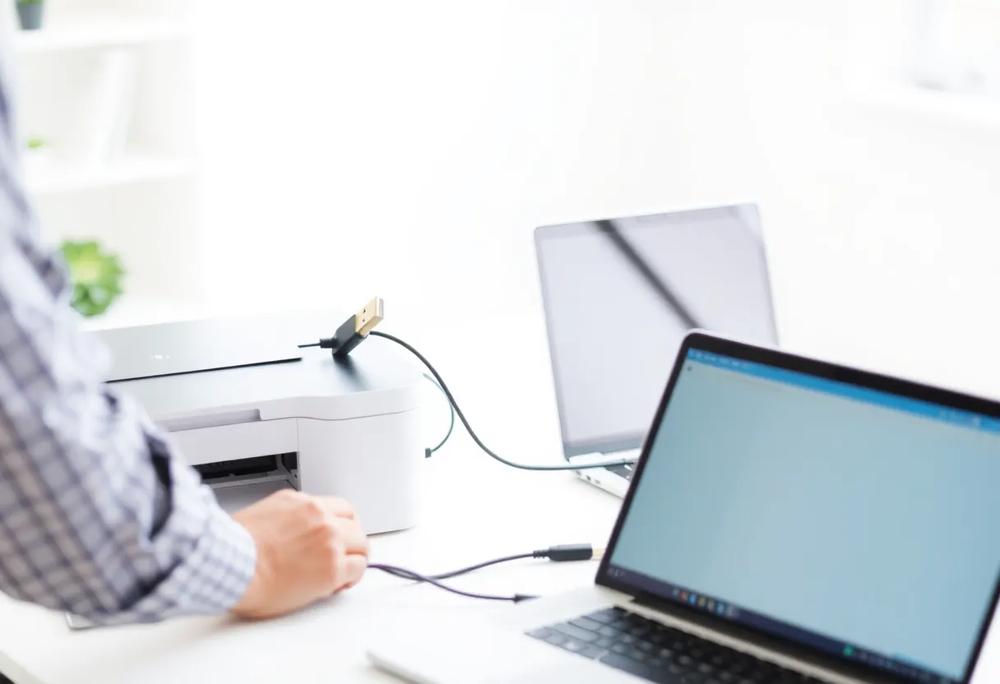
Cześć! Jeśli zastanawiasz się, jak połączyć drukarkę z komputerem, trafiłeś w odpowiednie miejsce. W tym artykule znajdziesz praktyczne wskazówki dotyczące różnych metod podłączenia – od klasycznego kabla USB po nowoczesne rozwiązania bezprzewodowe, takie jak Wi-Fi czy Bluetooth. Dowiesz się, jak dobrać odpowiednią metodę dla swojego sprzętu oraz jak krok po kroku skonfigurować urządzenie, by drukowanie było szybkie i bezproblemowe. Zapraszamy do lektury!
Jak podłączyć drukarkę do komputera: przegląd połączeń
Wybierając sposób podłączenia drukarki do komputera, warto uwzględnić indywidualne potrzeby oraz specyfikę posiadanego sprzętu. Połączenie za pomocą kabla USB zapewnia stabilność i łatwość instalacji, choć ogranicza swobodę ustawienia urządzenia w pomieszczeniu.
Warianty bezprzewodowe, takie jak Wi-Fi, Wi-Fi Direct, WPS czy Bluetooth, dają większą swobodę użytkowania, szczególnie w domowych lub niewielkich firmowych sieciach. Korzystając z aplikacji HP Smart lub dedykowanych narzędzi Brothera, można szybko sparować drukarkę z komputerem i korzystać z dodatkowych funkcji, takich jak skanowanie czy testowe wydruki.
Połączenie przez Ethernet to z kolei rozwiązanie gwarantujące szybki transfer danych oraz stabilność sygnału, co sprawdza się w miejscach, gdzie wymagane jest stałe i niezawodne połączenie między urządzeniami.
Wybór metody warto oprzeć na dostępności portów, konfiguracji sieci i wymaganiach systemowych, zarówno pod Windows, jak i macOS.
Podczas decyzji nie można pominąć kwestii kompatybilności sterowników, które można aktualizować przez Windows Update lub pobierać bezpośrednio ze stron producentów. Odpowiedni dobór sposobu podłączenia wpływa na płynność działania drukarki i ułatwia how to add printer to computer, niezależnie od marki czy modelu, na przykład popularnego HP DeskJet 2710e.
Łączenie drukarki za pomocą kabla USB
Podłączenie drukarki za pomocą kabla USB zaczyna się od wyboru właściwego przewodu, który łączy port typu A (z komputera) z portem typu B (w drukarce). Warto postawić na oryginalny lub certyfikowany kabel, aby uniknąć problemów z przesyłem danych oraz zapewnić stabilne połączenie.
Zarówno w systemach Windows, jak i macOS, podłączenie często uruchamia automatyczną instalację sterowników, co znacznie upraszcza konfigurację urządzenia.
Zwróć uwagę na czystość portów USB i staraj się nie korzystać z niektórych rozgałęźników (hubów), które mogą zakłócać sygnał. Jeśli komputer nie wykrywa drukarki, wypróbuj inny port USB lub zaktualizuj sterowniki — można to zrobić przez Windows Update albo bezpośrednio pobierając oprogramowanie ze strony producenta, na przykład HP czy Brother.
Po prawidłowym podłączeniu przeprowadź test drukarki, wydrukując stronę próbną. Ten prosty krok potwierdzi, że sprzęt działa poprawnie, a oprogramowanie zostało zainstalowane bez błędów.
Dzięki tym wskazówkom samodzielne dodanie drukarki do komputera stanie się proste, a jej działanie będzie niezawodne.
Metody połączenia bezprzewodowego
Wybierając połączenie bezprzewodowe, warto zwrócić uwagę na technologię Wi-Fi, która umożliwia łatwe podłączenie drukarki do komputerów z systemem Windows oraz macOS. Urządzenia wyposażone w funkcje takie jak Wi-Fi Direct lub WPS pozwalają na szybkie i wygodne parowanie bez konieczności wpisywania hasła.
Dodatkowo, dedykowane aplikacje, na przykład HP Smart czy programy instalacyjne Brothera, znacznie upraszczają cały proces konfiguracji.
Drukarki obsługujące Bluetooth stanowią atrakcyjną alternatywę w środowiskach, gdzie przesył danych nie wymaga dużej przepustowości. Sprawdzają się więc doskonale w mniejszych biurach lub domowych zestawieniach sprzętowych. Można to porównać do wyboru między pełnoprawnym połączeniem sieciowym a prostszym, choć wolniejszym sposobem transmisji.
Dlatego istotne jest, by dopasować technologię do własnych potrzeb i kompatybilności dostępnych urządzeń.
Aby w pełni wykorzystać połączenia bezprzewodowe, upewnij się, że drukarka znajduje się w tej samej sieci co komputer lub smartfon. Równie ważne jest, aby router zapewniał stabilny i szybki sygnał, co wpływa na czas reakcji urządzenia.
W sytuacjach problematycznych pomoc znaleźć można na portalach takich jak Netia czy DrTusz.pl, gdzie dostępne są praktyczne poradniki oraz tutoriale wideo ułatwiające rozwiązanie najczęściej spotykanych trudności.
Konfiguracja połączenia drukarki przez Wi-Fi
Podłączając drukarkę przez Wi-Fi, upewnij się, że zarówno urządzenie, jak i komputer znajdują się w obrębie tej samej sieci bezprzewodowej. Na początek sprawdź ustawienia routera – poprawne wprowadzenie nazwy sieci (SSID) oraz hasła jest niezbędne do stabilnego połączenia. Warto również zwrócić uwagę na takie parametry jak częstotliwość i kanał transmisji, ponieważ mają one znaczący wpływ na jakość sygnału.

Dobrym rozwiązaniem jest korzystanie z dedykowanych aplikacji, na przykład HP Smart, które oferują interaktywne i łatwe do śledzenia przewodniki konfiguracji. Jeśli posiadasz model HP DeskJet 2710e, program ten przeprowadzi Cię przez wszystkie etapy ustawień. Podobnie drukarki Brother wyposażono w narzędzia, które automatycznie dobierają optymalne ustawienia sieciowe, eliminując konieczność ręcznego wpisywania szczegółów.
W przypadku zakłóceń sygnału lub niestabilnego połączenia sprawdź, czy drukarka nie jest zbyt daleko od routera. Umieść router w centralnym punkcie pomieszczenia, unikaj przeszkód takich jak grube ściany czy duże meble, które mogą tłumić sygnał. Dobrym pomysłem jest także włączenie opcji DHCP lub przydzielenie drukarce stałego adresu IP, co zwykle zwiększa stabilność połączenia.
Jeśli mimo to problemy nadal się pojawiają, wykonaj restart zarówno drukarki, jak i routera. Przydatne mogą być także instrukcje oraz filmy dostępne na polskich serwisach takich jak DrTusz.pl, gdzie można znaleźć praktyczne porady i rozwiązania typowych trudności. Ważne jest także regularne aktualizowanie sterowników ze stron producentów, aby zapewnić bezproblemową pracę urządzenia w sieci Wi-Fi.
Łączenie drukarki przy użyciu Bluetooth
Podłączenie drukarki przez Bluetooth to wygodne rozwiązanie, szczególnie gdy brak miejsca na dodatkowe kable utrudnia instalację. Aby rozpocząć parowanie, włącz Bluetooth zarówno na komputerze, jak i na drukarce, ustawiając oba urządzenia w tryb wykrywania. Pamiętaj, że odległość między nimi nie powinna przekraczać około 10 metrów, by utrzymać stabilne połączenie.
Przed rozpoczęciem upewnij się, że wersja Bluetooth obsługiwana przez urządzenia jest ze sobą zgodna. Nowoczesne systemy Windows i macOS zazwyczaj automatycznie wykrywają sprzęt, lecz czasami może być konieczne ręczne skonfigurowanie połączenia albo aktualizacja sterowników. Dobrym sposobem na sprawdzenie poprawności konfiguracji jest wydrukowanie strony testowej.
Jeśli napotkasz trudności podczas parowania, zweryfikuj, czy w pobliżu nie działają inne urządzenia Bluetooth, które mogą powodować zakłócenia sygnału. Zwróć też uwagę na możliwe interferencje z pobliskimi sieciami Wi-Fi lub innymi źródłami fal radiowych.
Często prosty restart komputera i drukarki pomaga rozwiązać takie problemy i umożliwia prawidłowe połączenie.
Instrukcja: Jak dodać drukarkę do komputera
Aby zacząć jak zainstalować drukarkę i podłączać drukarkę do komputera, najpierw przygotuj urządzenie – upewnij się, że jest włączone i prawidłowo podłączone do źródła zasilania. Następnie wybierz sposób połączenia, kierując się swoimi preferencjami i możliwościami sprzętu – możesz skorzystać z kabla USB lub połączyć się bezprzewodowo.
Jeśli zdecydujesz się na USB, podłącz drukarkę bezpośrednio do portu w komputerze, unikając używania hubów, które czasem osłabiają sygnał. Takie połączenie pozwoli na automatyczne wykrycie urządzenia – w systemie Windows skorzystaj z funkcji Point and Print, natomiast na macOS otwórz Preferencje systemowe i przejdź do zakładki Drukarki i skanery.
W przypadku łączenia bezprzewodowego, sprawdź, czy zarówno komputer, jak i drukarka działają w tej samej sieci Wi-Fi. Wykorzystaj opcje oferowane przez producenta, takie jak Wi-Fi Direct lub WPS, które znacznie ułatwiają szybkie sparowanie sprzętów. Narzędzia takie jak HP Smart lub Brother Installation Wizard to doskonałe rozwiązania zarówno dla osób początkujących, jak i bardziej zaawansowanych użytkowników.
Kolejnym krokiem jest instalacja sterowników oraz oprogramowania. Użytkownicy Windows mogą skorzystać z Windows Update, aby automatycznie pobrać odpowiednie pliki, zaś na macOS często wystarczy systemowa konfiguracja. W razie potrzeby warto pobrać najnowsze sterowniki bezpośrednio ze stron producentów – to gwarantuje pełną zgodność i bezawaryjne działanie, na przykład w przypadku takich modeli jak HP DeskJet 2710e.
Po zakończeniu instalacji przetestuj ustawienia, drukując stronę testową. Jeśli pojawią się problemy, spróbuj zrestartować drukarkę i router, a także sprawdź, czy nie ma zakłóceń sygnału sieciowego. W przypadku dalszych trudności warto sięgnąć po poradniki dostępne na YouTube lub DrTusz.pl oraz skorzystać z pomocy społeczności internetowych, które często oferują szybkie i skuteczne rozwiązania.
Przygotowanie urządzeń do połączenia
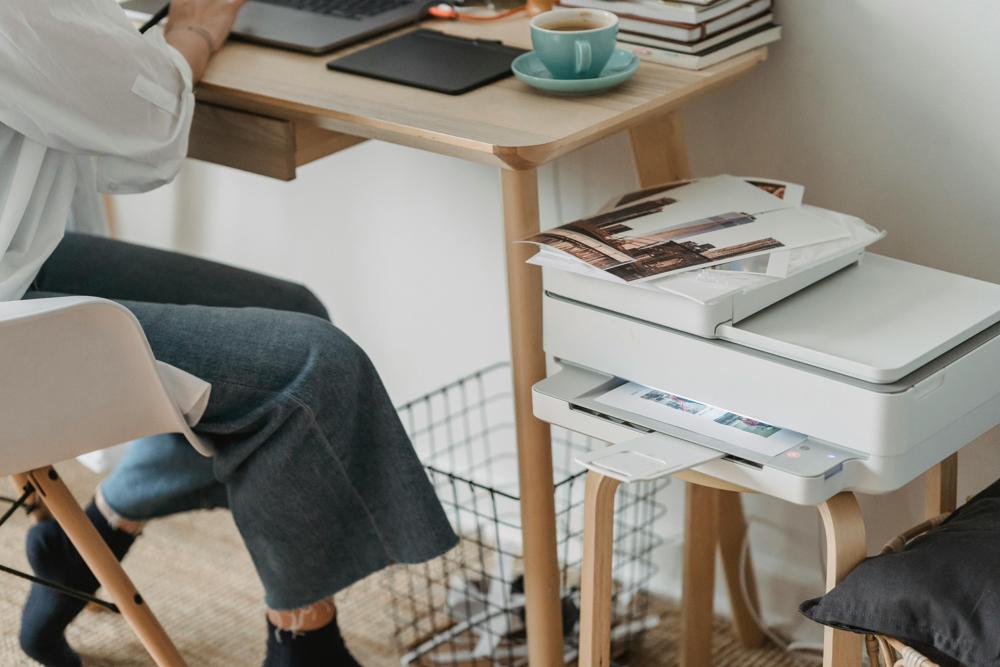
Przed podłączeniem drukarki do komputera warto upewnić się, że oba urządzenia są odpowiednio przygotowane do pracy. Sprawdź, czy są poprawnie zasilane oraz czy posiadasz właściwe kable – w przypadku połączenia przewodowego najlepiej używać oryginalnych lub certyfikowanych kabli USB. Zadbaj też, aby porty były czyste i wolne od uszkodzeń.
Gdy wybierasz połączenie bezprzewodowe, upewnij się, że komputer i drukarka znajdują się w tej samej, stabilnej sieci Wi-Fi. Taka weryfikacja jest prosta za pomocą routera, który dostarcza lokalny operator, na przykład Netia.
Równie istotne jest właściwe przygotowanie sterowników. Najnowsze wersje warto pobrać z oficjalnych stron producenta lub poprzez automatyczne aktualizacje w systemie Windows Update. To zapewnia pełną kompatybilność z systemami Windows oraz macOS.
W przypadku drukarek marek takich jak HP czy Brother, pomocne okażą się dedykowane aplikacje, jak HP Smart czy Installation Wizard, które wspierają konfigurację oraz ułatwiają diagnozowanie ewentualnych błędów.
Przydatne wskazówki diagnostyczne obejmują sprawdzenie ustawień sieciowych. Jeśli pojawiają się kłopoty z połączeniem przewodowym, warto spróbować zmienić kabel lub port USB. Zawsze warto też sięgnąć do instrukcji producenta – często zawierają one szczegółowe, krok po kroku wskazówki dotyczące optymalnej konfiguracji i najlepszych praktyk.
Dzięki takiemu przygotowaniu proces instalacji i późniejsze użytkowanie drukarki przebiegną sprawniej i staną się bardziej intuicyjne. To kluczowe, gdy chcesz samodzielnie dodać drukarkę do komputera i uniknąć potencjalnych problemów.
Inicjowanie połączenia USB
Na początku upewnij się, że kabel USB jest sprawny i dostosowany do prędkości transmisji obsługiwanej przez drukarkę – zwróć uwagę na oznaczenia standardu, takie jak USB 2.0 lub 3.0. Podłącz kabel bezpośrednio do portu w komputerze, unikając stosowania rozgałęźników, które mogą obniżyć stabilność połączenia.
Jeśli drukarka nie reaguje od razu, sprawdź, czy przewody są solidnie i poprawnie podłączone zarówno do komputera, jak i do urządzenia. W sytuacji, gdy system nie wykrywa sprzętu, spróbuj zmienić port USB lub przetestuj inny kabel.
Warto również zrestartować drukarkę, a na komputerze skorzystać z narzędzi systemowych, które automatycznie aktualizują sterowniki – ta funkcja jest dostępna na platformie Windows, korzystającej między innymi z technologii Point and Print.
Warto pamiętać, że nawet popularne modele, jak HP DeskJet 2710e, wymagają stabilnego i pewnego połączenia, by prawidłowo obsługiwać funkcje drukowania, skanowania czy wydruków testowych.
Regularna aktualizacja sterowników, dostępnych na stronach producentów lub poprzez Windows Update, pomaga utrzymać wysoką wydajność oraz kompatybilność z systemem.
Dodawanie drukarki poprzez sieć Wi-Fi
Aby szybko podłączyć drukarkę przez sieć Wi-Fi, zacznij od sprawdzenia konfiguracji urządzeń. Upewnij się, że drukarka pracuje w trybie bezprzewodowym i znajduje się w zasięgu routera. W panelu sterowania urządzenia wybierz opcję konfiguracji sieci, a następnie wprowadź poprawne dane SSID oraz hasło. Dzięki temu drukarka automatycznie otrzyma adres IP z serwera DHCP.
Warto też skorzystać z dedykowanych aplikacji, takich jak HP Smart lub Installation Wizard Brother, które przeprowadzą cię krok po kroku przez proces wyszukiwania drukarki w sieci. W efekcie zarówno Windows, jak i macOS szybko rozpoznają sprzęt, umożliwiając jednocześnie pobranie i instalację aktualnych sterowników ze strony producenta lub przez Windows Update.
Najczęstsze trudności mogą wynikać z zakłóceń sygnału lub błędnych ustawień routera. Jeśli drukarka nie pojawia się na liście dostępnych urządzeń, sprawdź, czy obie jednostki korzystają z tej samej częstotliwości – zazwyczaj 2,4 GHz. Pomocny bywa też restart zarówno drukarki, jak i routera.
Przydatne wskazówki znajdziesz także w poradnikach na YouTube oraz serwisach takich jak DrTusz.pl, które szczegółowo opisują sposoby rozwiązywania problemów związanych z połączeniem Wi-Fi.
Sprawne zarządzanie siecią bezprzewodową to podstawa stabilnej i szybkiej pracy drukarki. Pamiętaj, aby regularnie aktualizować sterowniki oraz oprogramowanie wewnętrzne urządzenia (firmware). Dzięki temu zapewnisz sobie większą kompatybilność ze sprzętem i systemami operacyjnymi, co znacznie ułatwia dodanie oraz codzienne korzystanie z drukarki.